
Impostazioni consigliate
GTA 6 ha molte più opzioni di GTA 5, sparse tra le schede Gioco, Schermo, Interfaccia, Camera e Audio. Queste sono le modifiche più utili nei primi minuti: non c'è una modalità Prestazioni da scegliere, quindi conviene curare mira, camera e comfort visivo. Gli screenshot sono i menu su PS5, in inglese.
30 FPS su tutte le console: niente modalità Prestazioni
GTA 6 gira a 30 FPS su PS5, PS5 Pro, Xbox Series X e Series S, e Rockstar ha confermato che non arriverà una modalità a 40 o 60 FPS sulle console attuali: secondo Marc Chambers il processore non regge la simulazione del mondo a frame rate più alti.
Su PS5 Pro cambiano solo la grafica (ombre in ray tracing e immagine più nitida con PSSR). Su Xbox Series S l'immagine viene ricostruita da 720p a 1080p con FSR 4.1. Diffida di video e post che promettono «trucchi» per i 60 FPS.
La scheda Schermo ha 12 voci. Nessuna è una modalità Prestazioni o Qualità, e non c'è un interruttore HDR: la prima è la calibrazione della luminosità.
Mira: assistenza parziale e aiuti al tiro
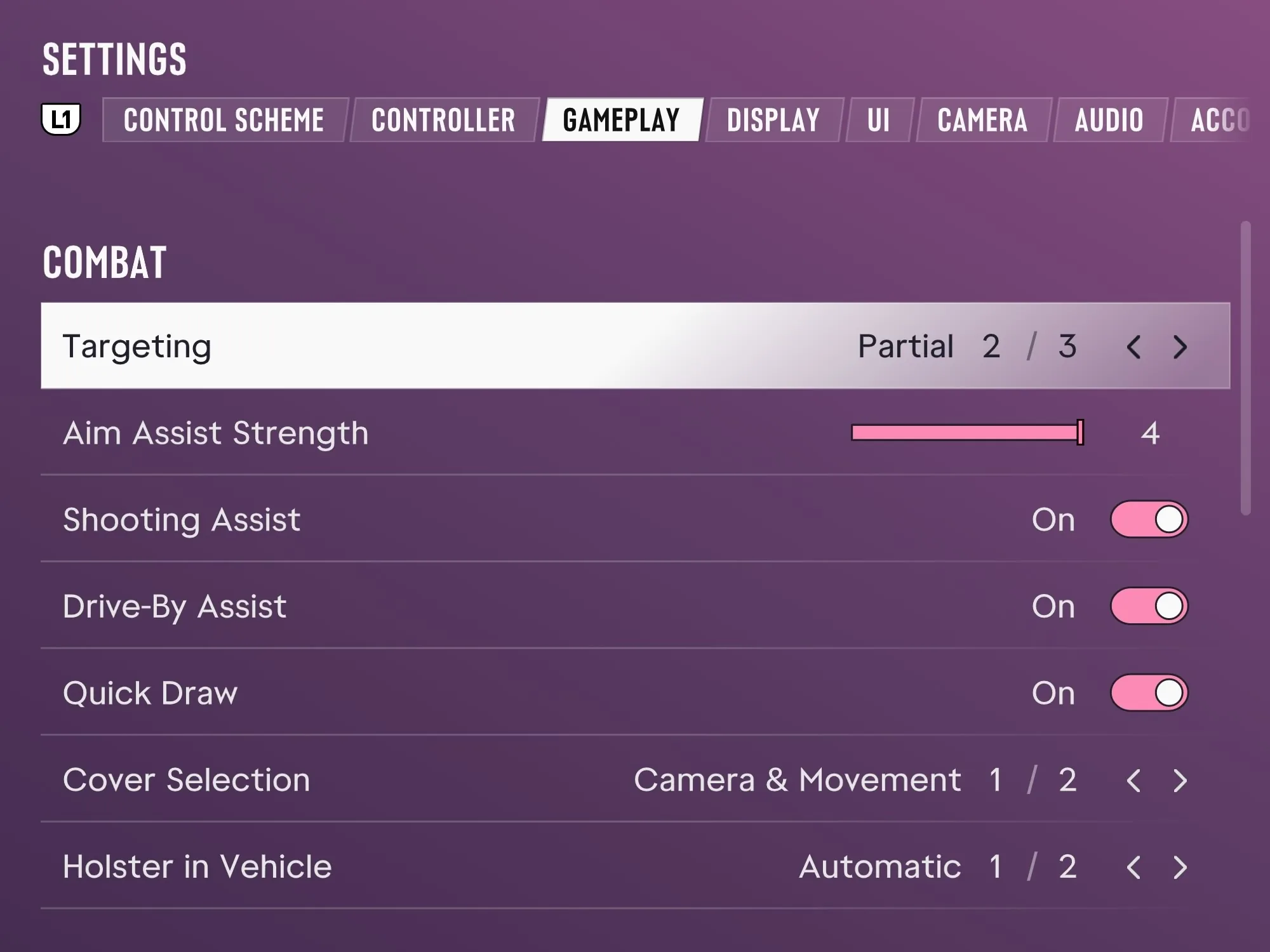
Nella scheda Gioco → Combattimento le guide consigliano: Puntamento «Parziale» (aiuta senza agganciare il bersaglio), Forza assistenza mira 4, Assistenza al tiro e Assistenza drive-by attive, Estrazione rapida attiva. Sono i valori di partenza.
Non c'è un vero auto-aim: l'assistenza corregge la mira ma è debole a lunga distanza e alla guida. Se la mira ti sembra lenta, alza di un punto la sensibilità di mira nella scheda Controller.
Subito sotto, la scelta della copertura è Camera & Movement e l'arma in auto si rinfodera da sola. Più in basso Aiming è Hold: passa alla pressione singola se tenere il grilletto ti stanca la mano.
Screenshot: ViceManual. Immagine di gioco © Rockstar Games.
Menu in inglese su PS5. Partial è il puntamento parziale, il valore di partenza.
Se ti gira la testa: blur, scossoni e camera
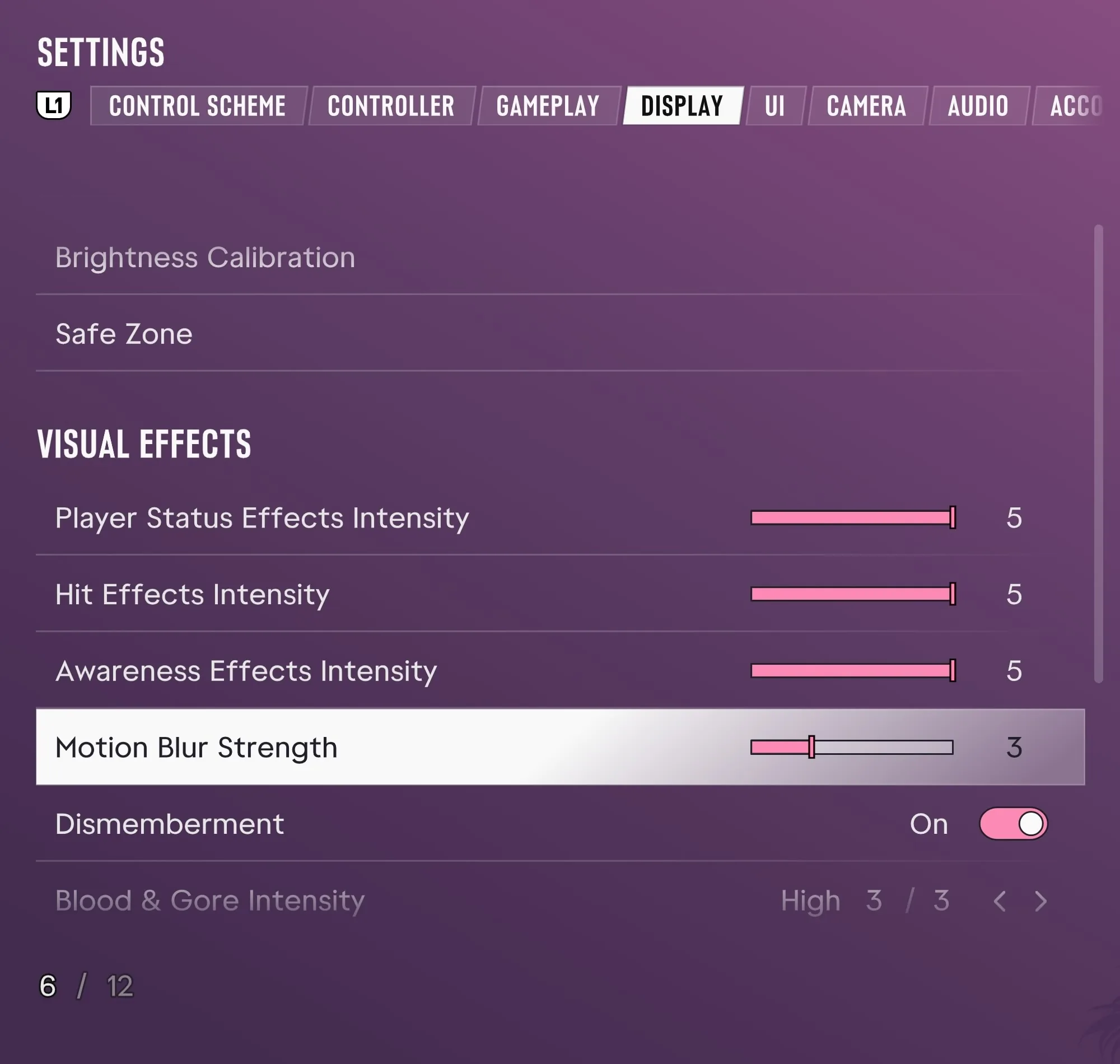
Scheda Schermo, Visual Effects: Motion Blur Strength parte da 3. Portala a 0 se ti dà fastidio. Più in basso, Brightness Reduction è spenta: accesa, attenua luci e lampi senza scurire l'interfaccia. Flashbang parte da Bright.
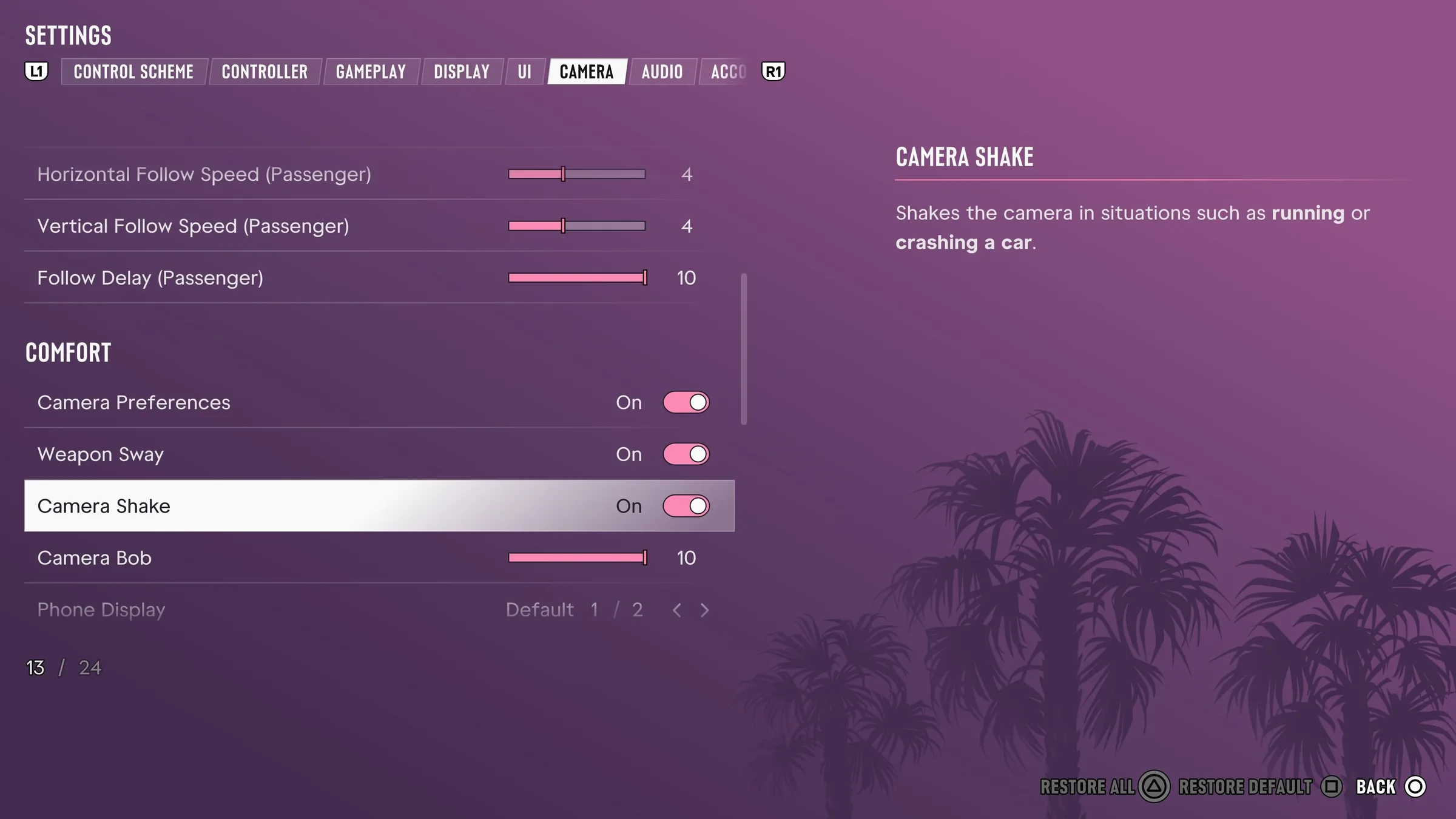
Scheda Camera, Comfort: Camera Shake è acceso e scuote lo schermo quando corri o tamponi; Camera Bob è a 10. Spegnili, o abbassa il bob. Alza anche l'altezza della camera a piedi e sui veicoli: di base è Medium, e una camera più alta fa vedere più strada, utile anche per seminare la polizia.
Phone Display, sulla stessa schermata, ha due scelte. First Person è la vista del telefono della guida Prima persona. In fondo alla scheda Follow Roll è acceso e fa inclinare la camera con l'aereo. Le inquadrature cinematografiche di uccisioni e incidenti partono da frequenza 3: abbassale se ti interrompono.
Screenshot: ViceManual. Immagine di gioco © Rockstar Games.
Menu in inglese su PS5. Il cursore arriva a 0.
Screenshot: ViceManual. Immagine di gioco © Rockstar Games.
Menu in inglese su PS5. Phone Display, sotto, ha due scelte.
Dritta al volo: Abbassa leggermente la sensibilità della visuale se il malessere continua: la camera gira più piano.
La visuale si muove da sola? Zona morta
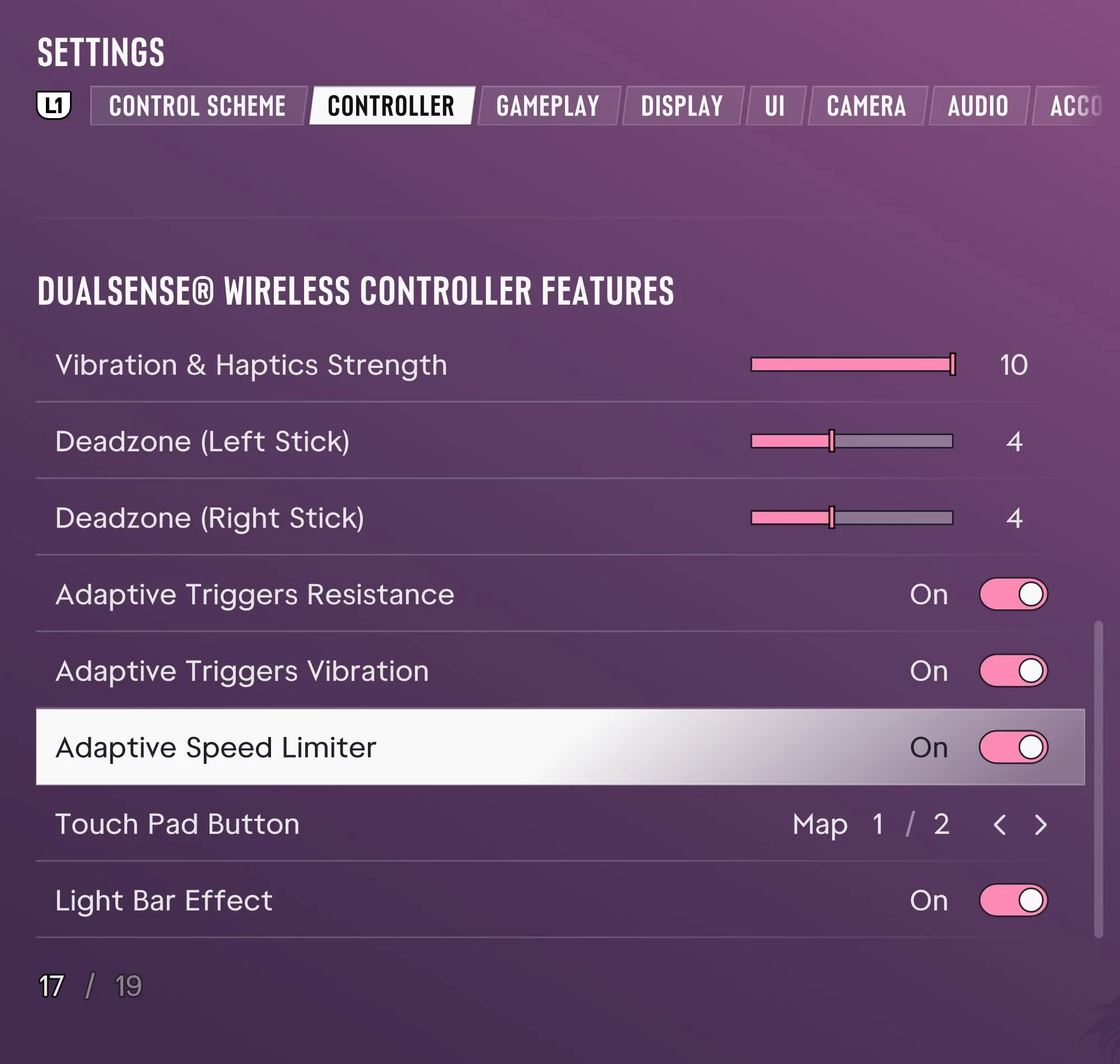
Se la camera ruota o il personaggio cammina senza toccare le levette, è drift del controller. Nella scheda Controller ci sono due regolazioni separate per la zona morta della levetta sinistra e destra, di base a 4.
Screenshot: ViceManual. Immagine di gioco © Rockstar Games.
È la scheda su PS5. Le deadzone ci sono anche su Xbox. Il limitatore di velocità adattivo, sulla stessa lista, è solo del DualSense: è nella guida Comandi.
- Apri Impostazioni → Controller.
- Trova la zona morta della levetta difettosa (sinistra se il personaggio si muove da solo, destra se è la camera).
- Alzala di un punto alla volta finché il movimento sparisce, senza esagerare.
Rendere il gioco più facile
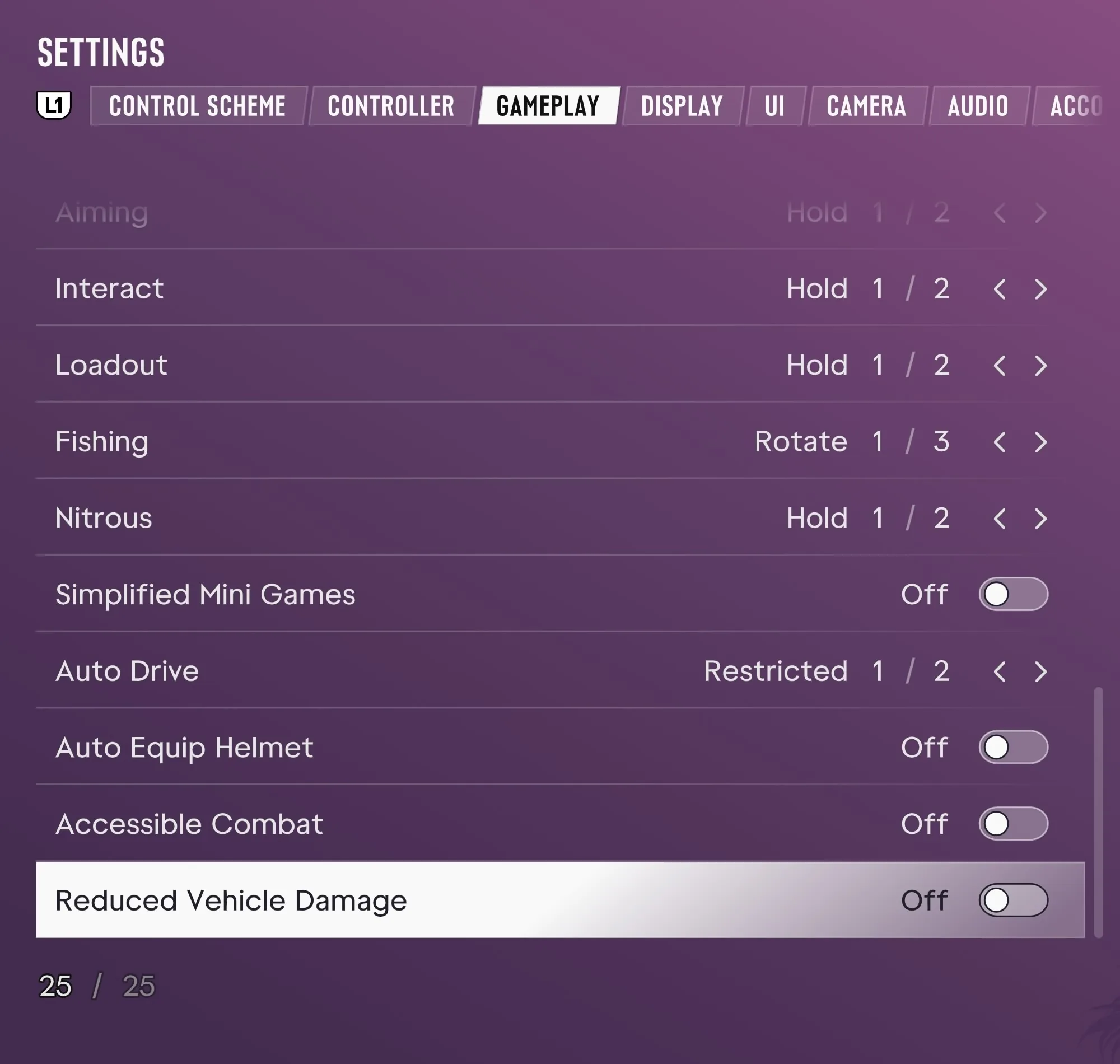
GTA 6 non ha livelli di difficoltà, ma alcune opzioni di accessibilità fanno da «modalità facile»: combattimento accessibile, danni ai veicoli ridotti, minigiochi semplificati e assistenza per pressioni ripetute o prolungate (Tap/Hold Assist). Rockstar avverte che cambiano il bilanciamento del gioco. In fondo a Gameplay, le prime tre sono spente.
Sopra quelle voci, Aiming, Interact e Loadout sono Hold. Auto Equip Helmet, spento, mette il casco quando sali su una moto o una bici e lo toglie quando scendi.
Screenshot: ViceManual. Immagine di gioco © Rockstar Games.
Menu in inglese su PS5. Sono le voci in fondo alla scheda, la 25 di 25.
Sottotitoli, unità e bussola
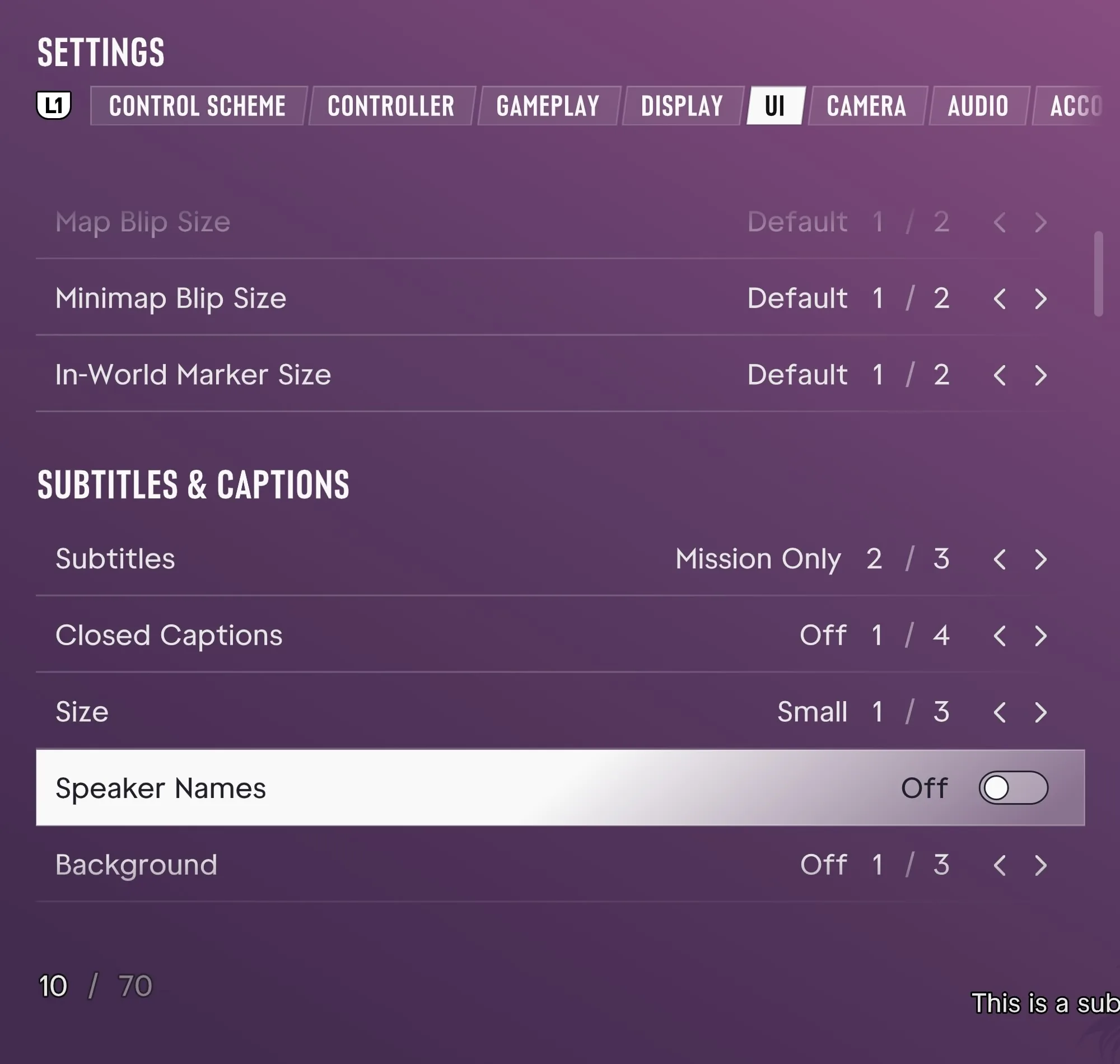
I sottotitoli partono da Mission Only, corpo Small, senza il nome di chi parla e senza sfondo. Il cielo di Vice City mangia il bianco: alza il corpo di un gradino, accendi Speaker Names e lo sfondo se vuoi leggerli anche fuori dalle missioni.
In cima alla scheda UI, UI Text Size è Small su quattro gradini. La lingua del gioco è un elenco di 12 voci, distinto da quello della console. Le icone di mappa, minimappa e marcatori nel mondo hanno ciascuna un gradino in più rispetto a Default.
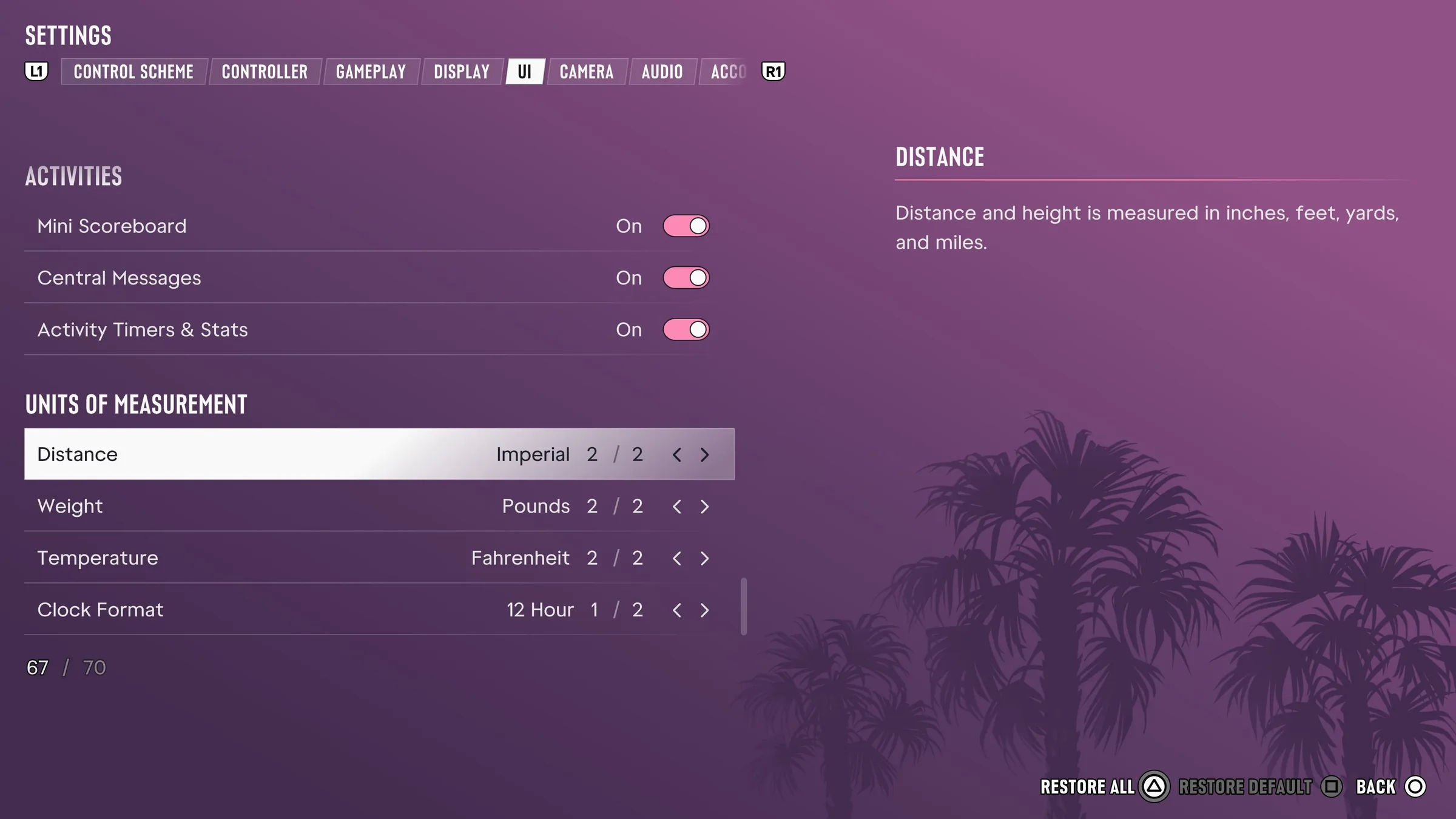
In fondo alla stessa scheda le unità sono americane: distanza in miglia, peso in libbre, temperatura in Fahrenheit, orologio a 12 ore. Ogni voce ha l'alternativa: sistema metrico, chilogrammi, Celsius e 24 ore.
La minimappa è Dynamic e si allarga quando vai forte. La bussola è spenta: accendila se ti orienti con i punti cardinali invece che col GPS.
Screenshot: ViceManual. Immagine di gioco © Rockstar Games.
Menu in inglese su PS5. Il riquadro in basso a destra è l'anteprima del sottotitolo.
Screenshot: ViceManual. Immagine di gioco © Rockstar Games.
Menu in inglese su PS5. Ogni voce ha una sola alternativa: metrico, chilogrammi, Celsius e 24 ore.
Domande frequenti
GTA 6 ha una modalità a 60 FPS?
No. Gira a 30 FPS su tutte le console, PS5 Pro compresa, e Rockstar ha detto che non arriverà un aggiornamento con 40 o 60 FPS sulle console attuali.
Qual è la migliore assistenza alla mira?
Le guide consigliano Puntamento Parziale con Forza assistenza mira 4, più Assistenza al tiro e drive-by attive. Chi vuole più sfida può passare al puntamento libero.
C'è una modalità facile?
Non come livello di difficoltà. Le opzioni di accessibilità (combattimento accessibile, danni ai veicoli ridotti, minigiochi semplificati) rendono però il gioco più semplice. Di base sono spente.
Come si passa da miglia a chilometri?
Impostazioni → UI, in fondo: Distance da Imperial al sistema metrico. Lì accanto si passano il peso ai chilogrammi, la temperatura ai Celsius e l'orologio alle 24 ore.
I sottotitoli non si leggono?
Di base sono Mission Only, Small, senza sfondo e senza il nome di chi parla. Alza Size, accendi Background e Speaker Names. Il cielo chiaro di Vice City copre il testo bianco.
Ti serve una mano anche qui?
In partita ti è successo qualcosa di diverso? Segnalalo nel forum.
Fonti
Meccaniche riprese dalle guide post-lancio sotto; testi adattati da noi in italiano. Pagina canonica: https://gtaviitalia.it/impostazioni-consigliate-gta-6.
- IGN Italia: niente 60 fps per GTA VI, nemmeno su PS5 Pro
- GameSource: drift del controller e zona morta in GTA 6
- Dexerto: Best GTA 6 console settings for PS5 & Xbox
- Consolyte: best settings, motion sickness and aim assist
- Everyeye: le due impostazioni che rendono GTA 6 più facile
- ViceManual: screenshot dei menu Impostazioni, letti su PS5 il 18 novembre 2026 e liberi con credito
- ViceManual: ogni voce delle schede Display, Gameplay, UI, Camera e Controller